Ajustes de correo electrónico de WP Simple Shopping Cart te permite configurar los ajustes de correo electrónico y mucho más.
Actualizado el: 8 de abril de 2026
Últimas noticias: Actualizado el documento.
Importante: antes de continuar y activar esta función, debes asegurarte de tener configurada la notificación IPN de PayPal. Si no lo has hecho, esta característica no funcionará. Haz clic en la siguiente URL Cómo configurar la notificación IPN de PayPal para aprender a configurar IPN. (Aviso esta documentación está en inglés.)
Qué necesitas:
Ajustes de correo electrónico de wp simple shopping cart
Nota: Se ha agregado una nueva etiqueta {phone} al plugin.
(El número de teléfono es un campo opcional en la página de pago de PayPal. Por lo tanto, puede no estar presente si el cliente no introduce un número de teléfono durante el pago).
Paso 1 ) Ve a Simple Cart -> Ajustes -> Ajustes de correo electrónico para comenzar a configurar las siguientes opciones.
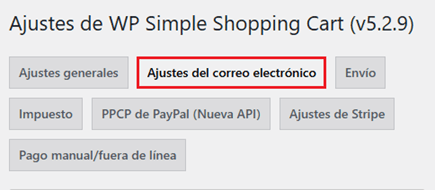
Ajustes del correo electrónico de confirmación de compra
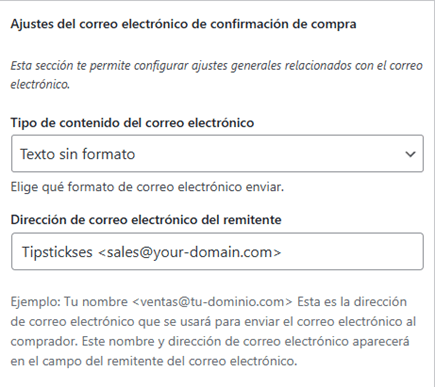
Paso 2 ) La siguiente imagen Ajustes del correo electrónico de confirmación de compra, te permite configurar las siguientes opciones.
Opciones de ajustes del correo electrónico de confirmación de compra
- Tipo de contenido del correo electrónico
- Dirección de correo electrónico del remitente
Ajustes generales del correo electrónico
Paso 3 ) La siguiente imagen te permite configurar las siguientes opciones.
Opciones de Ajustes generales del correo electrónico parte 1
- Enviar de de correos electrónicos al los compradores después de la compra
- Asunto del correo electrónico del comprador
- Cuerpo del correo electrónico del comprador
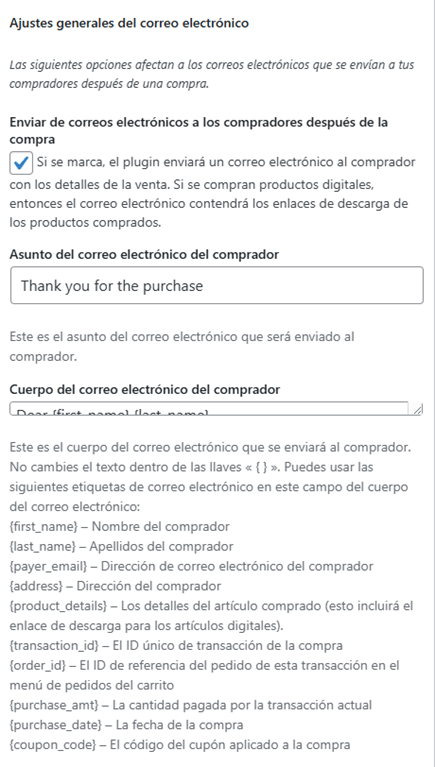
Etiquetas de correo electrónico
- {first_name} – Primer nombre del comprador.
- {last_name} – Apellido del comprador.
- {payer_email} – El correo electrónico del comprador.
- {address} – La dirección del comprador.
- {product_details} – Los detalles del artículo del producto adquirido (esto incluirá el enlace de descarga para los artículos digitales).
- {transaction_id} – El ID de transacción única de la compra.
- {order_id} – La referencia de ID de pedido de esta transacción en el menú de pedidos del carrito.
- {purchase_amt} – La cantidad pagada por la transacción actual.
- {purchase_date} – La fecha de compras.
- {coupon_code} – Se ha agregado el código del cupón a la compra.
Enviar correos electrónicos al vendedor después de la compra
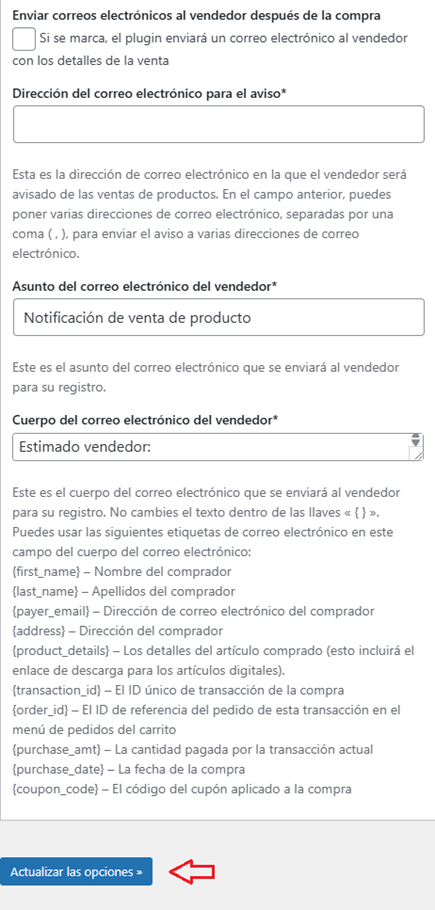
Paso 4 ) La siguiente imagen te permite configurar las siguientes opciones.
Opciones de Ajustes generales del correo electrónico parte 2
- Enviar correos electrónicos al vendedor después de la compra
- Dirección del correo electrónico para el aviso*
- Asunto del correo electrónico del vendedor*
- Cuerpo del correo electrónico del vendedor*
- Haz clic en el botón Actualizar las opciones una vez que hayas finalizado de configurar los ajustes.
Etiquetas de correo electrónico
- {first_name} – Primer nombre del comprador.
- {last_name} – Apellido del comprador.
- {payer_email} – El correo electrónico del comprador.
- {address} – La dirección del comprador.
- {product_details} – Los detalles del artículo del producto adquirido (esto incluirá el enlace de descarga para los artículos digitales).
- {transaction_id} – El ID de transacción única de la compra.
- {order_id} – La referencia de ID de pedido de esta transacción en el menú de pedidos del carrito.
- {purchase_amt} – La cantidad pagada por la transacción actual.
- {purchase_date} – La fecha de compras.
- {coupon_code} – Se ha agregado el código del cupón a la compra.
=====================
Así de fácil es configurar el plugin para mandar los mensajes a tus compradores y vendedores.
Estaré actualizando esta publicación de vez en cuando. No olvides de visitar de nuevo.
Disfrutar.
Tutoriales de WordPress Simple Shopping Cart:
 Me llamo Manuel Ballesta Ruiz. Trabajo en informática desde 1999 y disfruto de los desafíos que me trae. Me encanta desarrollar sitios con WordPress. Paso mucho tiempo ayudando en los foros de wordpress.org. He estado escribiendo tutoriales desde 2011. Ahora estoy aprendiendo a administrar mi propio servidor virtual privado VPS.