Manuel Ballesta Ruiz

Mar 272014
 

Convertir FAT32 En NTFS Disco Duro Externo es una guía para convertir un sistema de archivos FAT32 a un sistema de archivos NTFS.

Actualizado el: 18 de octubre de 2023

Últimas noticias: Actualizado el documento.

Si compras un disco duro externo USB «palo de memoria» con más de 250 gigabytes de almacenamiento, pronto descubrirás que algunos tienen limitaciones cuando se trata de mover más de 4 GB de datos desde el disco duro de un ordenador o portátil al disco duro USB externo. Esto se debe a las limitaciones del sistema de archivos FAT32 que solo te permite copiar archivos que sean menores de 4 Gigabytes en tamaño.

Estas son las limitaciones de un sistema de archivos FAT32, que en el mundo de Windows 95, Windows 98, Windows 98 SE y Windows ME era lo conveniente e ideal y todos éramos felices. Hoy en día la mayoría de nosotros tenemos instalado el sistema operativo Windows 10 o Windows 11 excepto algunos que usan el sistema operativo Mac o Linux. Si tienes un sistema operativo Windows 10 o Windows 11, y tienes archivos en el disco duro externo tendrás que convertir la partición a un sistema de archivo NTFS. Si no tienes archivos en el disco duro externo, tienes que formatearlo al sistema de archivos NTFS.

Un consejo de advertencia, en el mundo ideal puedes realizar la tarea mencionada anterior sin ninguna preocupación pero ya que estamos hablando de términos informáticos por ejemplo un «Ordenador» o un portátil «Laptop», disco duro, cables, electricidad etc. Yo sugiero que si tienes datos, películas, fotos, archivos, música, juegos, programas etc copiados en el disco duro externo «USB» el que vas a convertir a NTFS, por favor haz una copia de seguridad antes de realizar la siguiente tarea. Es mejor prevenir que curar.

Si tienes más de 2 gigas de archivos para copiar haz clic en el siguiente enlace recomendaciones y descarga Easeus para crear una imagen de tu disco duro USB externo. Es posible que simplemente prefieras copiar todos los archivos a tu disco duro interno o partición. En mi situación yo cree una imagen porque tenía más de 30 Gigabytes de datos en mi disco duro USB externo para copiar.

Convertir FAT32 a un sistema NTFS

Siga las siguientes instrucciones:

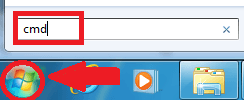
Paso 1 ) En la barra de tareas, haz clic en Inicio y, a continuación en Ejecutar.

Paso 2 ) Escribe cmd y, a continuación, haz clic en Aceptar.
convertir-fat32-en-ntfs-disco-duro-externo-inicio

Paso 3 ) Escribe convert f: /FS:NTFS / NoSecurity (donde f: representa el disco duro USB externo) y presiona ENTRAR.

convertir-fat32-en-ntfs-disco-duro-externo-cmd

Paso 4 ) Te preguntará si quieres que convierta el sistema de archivos del volumen seleccionado a NTFS: S/N, Responderás que «S», haz click in la tecla Enter de tu teclado. El equipo se reiniciará y comenzará el proceso de la conversión. El tiempo aproximado es de entre 30 y 40 minutos.

Donde f: es la unidad de disco duro externo. El / fs: ntfs es el interruptor que convierte un sistema de archivos FAT32 a un sistema de archivos NTFS. El NoSecurity especifica que los archivos convertidos y las opciones de seguridad de la guía son accesibles por todos.

Cuando te solicite «Escribe la etiqueta de volumen actual de la unidad F:», si la unidad tiene una etiqueta, introduce el nombre del disco duro externo. Si no tienes una etiqueta no te preocupes y simplemente pulsa Enter y se dejará en blanco.

Si no puedes convertir el disco duro externo por causa de algún tipo de error, simplemente, mientras que estés en línea de tipo comando teclea CHKDSK / F, esto intentara de corregir los errores. Si no es así entonces tienes que investigar más a fondo. También puede ser que algún otro programa está comunicando con el disco duro USB externo. Simplemente cierra todas las ventanas que están conectadas con el disco duro externo.

========================================

Espero que la información de arriba te ayude.

Si tiene algún problema con las instrucciones, házmelo saber que yo te ayudare. Por favor manden un mensaje a través de mi formulario de contacto.

Suerte
Mar 142014
 

Segunda parte crear copia de seguridad de WP usando BackWPup te enseña las siguientes configuraciones para crear una copia de seguridad.

Actualizado: 25 de julio, 2021

Ultimas noticias: Actualizada la documentación.

Pasos Para Restaurar WordPress Usando BackWPup:

  1. Crear una copia de seguridad de WP usando BackWPup
  2. Segunda parte crear copia de seguridad de WP usando BackWPup
  3. Restaurar WordPress Usando BackWPup

Segunda parte crear copia de seguridad de WP usando BackWPup

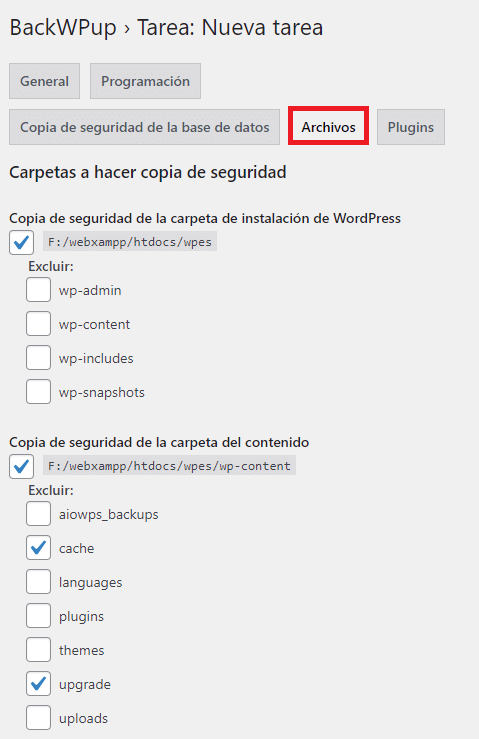
Paso 1 ) Haz clic en BackWPup -> Añadir nueva tarea -> Archivos como puedes ver en la siguiente imagen para configurar las siguientes opciones.

Carpeta a hacer copia de seguridad

  • Copia de seguridad de la carpeta de instalación de WordPress
  • Copia de seguridad de la carpeta del contenido

backwpup-copia-de-seguridad-archivos

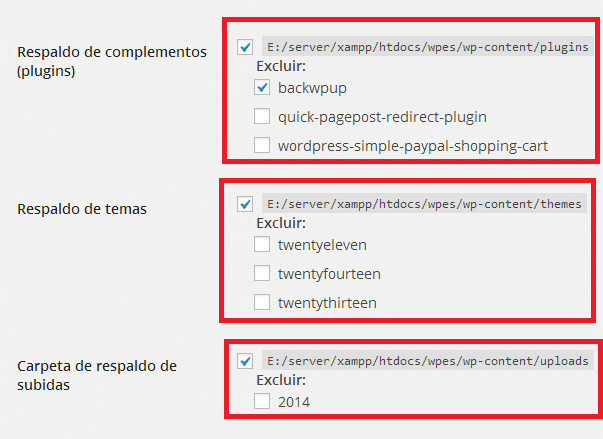
Paso 1-A ) La siguiente imagen te permite activar una de las siguientes opciones.

  • Respaldo de complementos (plugins)»extensiones»
  • Respaldo de temas
  • Carpeta de respaldo de subidas

backwpup-copia-de-seguridad-fichero-part2

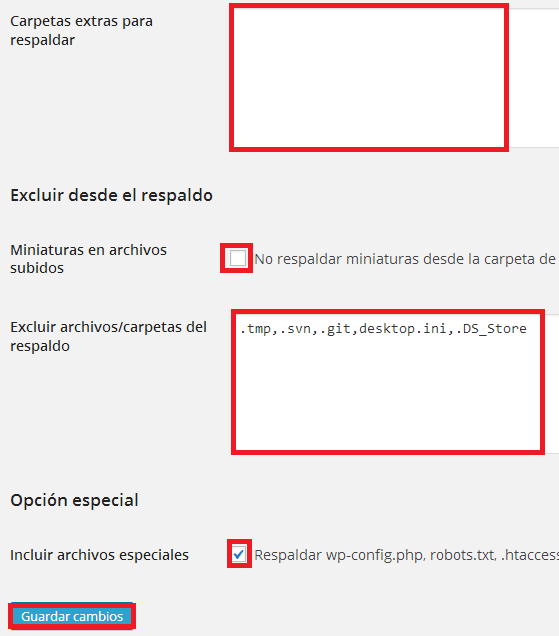
Paso 1-B ) La siguiente imagen te permite seleccionar una de las siguientes opciones.

  • Carpetas extras para respaldar

Excluir desde el respaldo

  • Miniaturas en archivos
  • Excluir archivos/carpetas del respaldo

Opción especial

  •  Incluir archivos especiales
  • Pincha en Guardar cambios

backwpup-copia-de-seguridad-fichero-parte3

Plugins

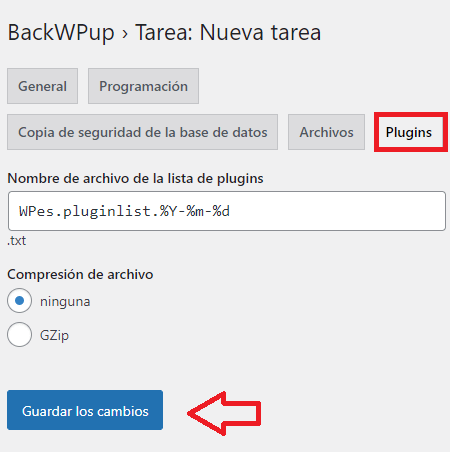
Paso 2 ) Haz clic en BackWPup -> Añadir nueva tarea -> Plugins como puedes ver en la siguiente imagen para configurar las siguientes opciones.

Ajustes de plugins

  • Nombre de archivo de la lista de plugins
  • Compresión de archivo
    • ninguna
    • GZip
  • Haz clic en el botón Guardar los cambios cuando hayas completado las tareas.

backwpup-plugins

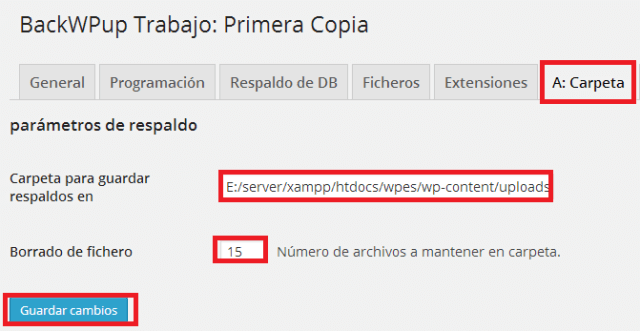
Paso 3 ) Haz clic en BackWPup -> Trabajos -> Editar -> A: Carpeta para seleccionar una de las siguientes opciones. Vea la siguiente imagen.

  • Carpeta para guardar respaldo en
  • Borrador de fichero
  • Pincha en Guardar cambios 

Aviso: Este paso es opcional. Solo se vera A: Carpeta si has seleccionado esta opción en el paso Destino de trabajo. 

backwpup-carpeta-local

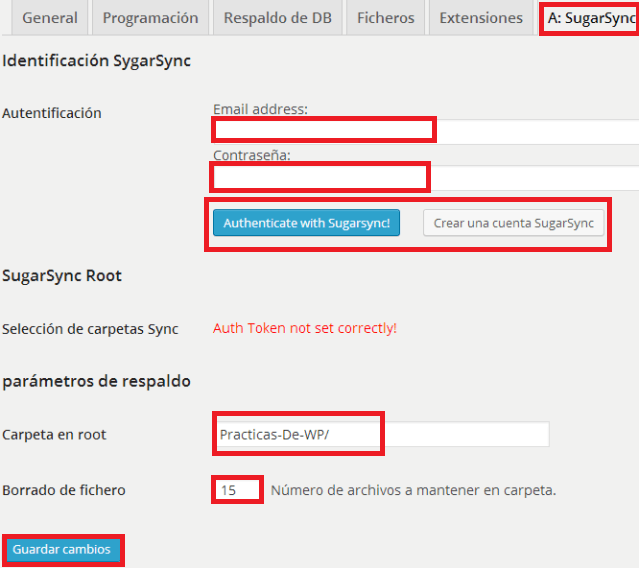
Paso 4 ) Haz clic en BackWPup -> Trabajos -> Editar -> A: SugarSync para seleccionar una de las siguientes opciones. Vea la siguiente imagen.

Identificación SygarSync

  • Autentificación

SugarSync Root

  • Selección de carpeta sync

parámetros de respaldos

  • Carpeta en root
  • Borrado de fichero
  • Pincha en Guardar cambios 

Aviso: Este paso es opcional. Solo se vera A: SugarSync si has seleccionado esta opción en el paso Destino de trabajo. 

backwpup-sugarsync

Importante: No olvide añadir un número de copias a su cuenta de SugarSync o de lo contrario , recibirá el siguiente error . [ ERROR] API SugarSync : Http Error: 499

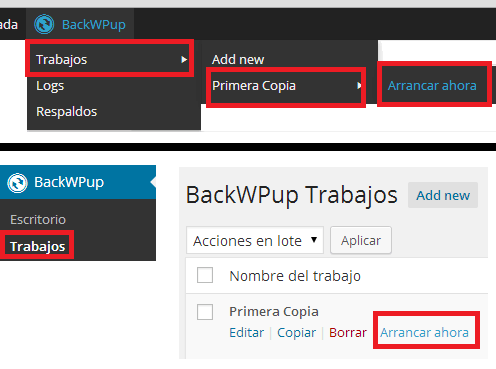
Paso 5 ) Una vez que has creado el trabajo, tienes que ejecutar el nuevo trabajo para crear la copia de seguridad . Hay dos opciones para ejecutar el trabajo. En el panel de administracion de WordPress arriba tienes un menu y en el costado tienes otro menu. Vea la siguiente imagen.

backwpup-admin-barra-arancar-ahora

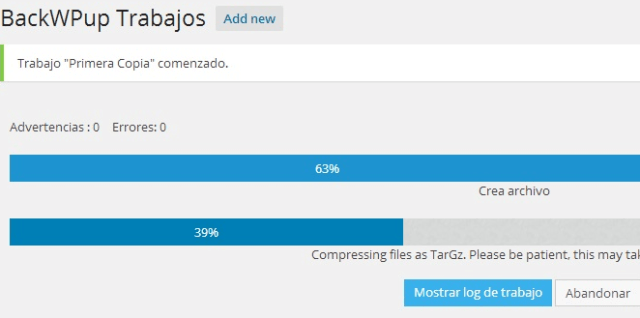
Paso 6 ) La siguiente imagen te muestra el progreso del trabajo.

backwpup-resplado-en-proceso

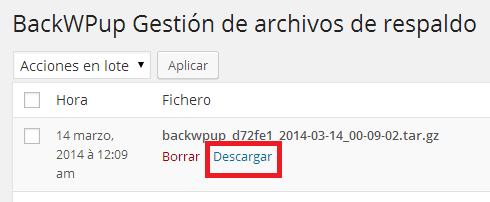
Paso 7 ) Una vez que has creado la copia de seguridad, puedes descargar or bajar la copia de seguridad creada a tu ordenador «computadora» local. Vea la siguiente imagen.

Nota: Siempre es mejor utilizar el protocolo FTP para descargar o subir archivos al servidor.

Opción: Guarda una copia de seguridad en tu servidor si tienes espacio.

backwpup-descargar-respaldo

Sugerencia: Si desea crear un proceso automatizado para descargar a tu ordenador, crea una cuenta con Dropbox o SugarSync. A continuación, descarga e instala el programa de la pagina web de SugarSync o Dropbox a tu ordenador «computadora» local. Una vez descargado instala y configura el programa para poder sincronizar desde tu ordenador local al servidor de Dropbox o SugarSync. Recuerda las limitaciones del tamaño de archivo que puedes subir.

Haz clic en el siguiente enlace Restaurar WordPress usando BackWPup para seguir con la configuración.

Estaré actualizando esta publicación de vez en cuando. No olvides de visitar de nuevo.

Disfrutar.

Mar 142014
 

Este tutorial Restaurar WordPress usando BackWPup te ayudará a restaurar WordPress usando BackWPup.

Actualizado: 25 de julio, 2021

Ultimas Noticias: Actualizada la documentación.

Pasos Para Restaurar WordPress Usando BackWPup:

  1. Crear una copia de seguridad de WP usando BackWPup
  2. Segunda parte crear copia de seguridad de WP usando BackWPup
  3. Restaurar WordPress usando BackWPup

Restaurar WordPress usando BackWPup

Cómo restaurar una copia de seguridad al mismo servidor

Paso 1 ) Necesitas subir el contenido del archivo zip que bajaste en el Paso 7 ) de la información previa al servidor. Si guardaste una copia en el servidor ves al Paso 2 ) a continuación.

Desempaqueta el archivo zip en tu ordenador y sube todo los archivos usando un programa de ftp como FileZilla, que es gratis. Todos los archivos dentro del archivo zip deben ser subidos al mismo directorio donde tienes tu Web. La dirección sera muy parecida a los siguientes ejemplos:

Ejemplos:

/home/user/public_html

/home/user/www

/public_html/
(depende de tu servidor)

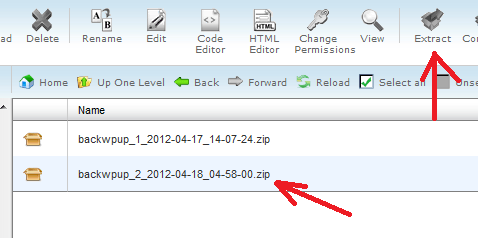
Paso 2 ) Selecciona el archivo en el servidor para extraer la copia de seguridad WordPress. Vea la siguiente imagen:

backwpup-archivo-zip

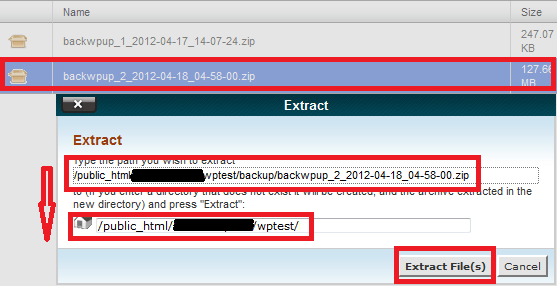
Paso 3 ) Extrae el contenido del archivo a la dirección correcta en tu servidor como puedes ver en la siguiente imagen.

Ejemplo: Mi dirección esta en /plublic_html/mi-dirección/wptest/ esto es un sub dominio.

backwpup-extraer-los-archivos

Así de sencillo es recuperar tu WordPress. Luego tienes que realizar unas pruebas para asegurarte que todo funciona correctamente. El plugin BackWPup funciona como es debido y por eso lo recomiendo.

Cómo restaurar solamente la base de datos

Necesitas subir la base de datos incluida en la copia de seguridad creada en el paso 10 ) a la raíz “principio” de tu servidor donde esta tu sitio web.

Importante: Asegúrate de que la base de datos esta extraída del archivo zip.

Paso 4 ) La nueva versión 3 no utiliza una herramienta como en la versión previa 2.1.17 para restaurar la base de datos. En la nueva versión tienes que utilizar phpMyAdmin en cPanel o cual quier herramienta que utilices en tu servidor para restaurar la base de datos. Este paso se realizo para crear otro nivel de seguridad.

Importante: Borra la base de datos de tu servidor después de la restauración.

Mover WordPress a otro directorio

Recuerda que la información en este tutorial se basa solo en hacer una copia de seguridad y restaurarla al mismo servidor. 

No he añadido ninguna nueva información aquí porque WordPress tiene un tutorial muy sencillo. Haz clic en el siguiente enlace mover WordPress en su propio directorio(esta en Ingles)

Después de seguir las instrucciones previas, necesitas realizar las siguientes tareas. Estas tareas son muy importantes porque puede afectar tu rango de SEO y el funcionamiento de tu blog.

  • Revisa tu blog en el nuevo directorio. Entra como administrador y revisa a ver si tienes algún problema, asegúrate que todos los enlaces funcionan el 100%. Revisa tu tema y los plugins.
  • El primer plugin que debes instalar es Velvet Blues Update URLs, este plugin te ayudara para actualizar todos los enlaces de tu blog.
  • Instala redirection, para comenzar a redirigir los enlaces de la dirección antigua a la nueva dirección. Aunque el plugin anterior realizara el 95% de las tareas, siempre nos olvidamos de algún enlace escondido.
  • Instala all-in-one-wp-security-and-firewall. Es un plugin muy bueno de seguridad.

Estaré actualizando esta publicación de vez en cuando. No olvides de visitar de nuevo.

Disfrutar.

Mar 132014
 

Crear Una Copia de Seguridad WP Usando BackWPup. Este tutorial te ayudará a crear una copia de seguridad de WordPress y mas.

Actualizado: 25 de julio, 2021

Ultimas noticias: Actualizada la documentación.

Importante: Recuerda comprobar la versión y reportar si funciona o no en la pagina de foro de BackWPup. Es muy importante para los desarrolladores del plugin.

Para poner este tutorial a la prueba borre todos los archivos del directorio para comprobar si funciona o no. La restauración de mi web fue un éxito.

Que Necesitas:

Pasos Para Restaurar WordPress Usando BackWPup:

  1. Crear una copia de seguridad de WP usando BackWPup
  2. Segunda parte crear copia de seguridad de WP usando BackWPup
  3. Restaurar WordPress Usando BackWPup

Crear Una Copia de Seguridad de WP Usando BackWPup

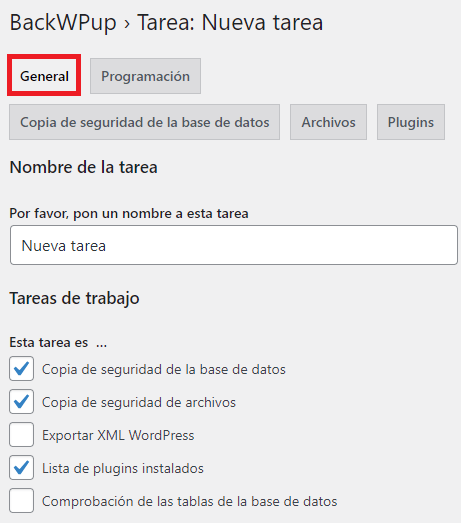
Paso 1 ) Haz clic en BackWPup -> Añadir nueva tarea -> General como puedes ver en la siguiente imagen para configurar las siguientes opciones.

Nombre de la tarea

  • Por favor, pon un nombra a esta tarea

Tareas de trabajo

  • Esta tarea es …
    • Copia de seguridad de la base de datos
    • Copia de seguridad de archivos
    • Exportar XML WordPress
    • Lista de plugins instalados
    • Comprobación de las tablas de la base de datos

backwpup-ajustes-generalesCreación de archivo de copia de seguridad
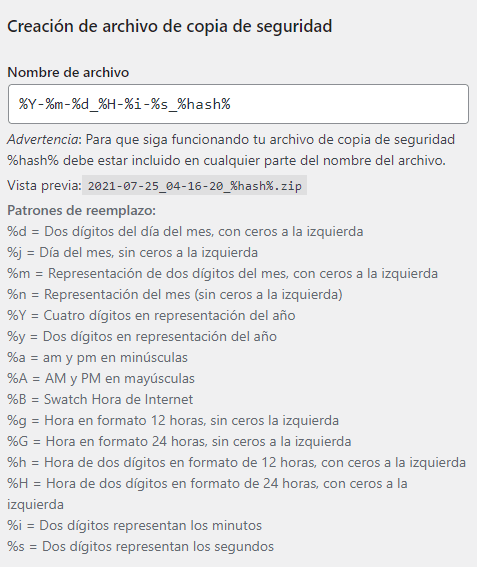
Paso 2 ) La siguiente imagen Creación de archivo de copia de seguridad te permite configurar la siguiente opción.
Creación de archivo de copia de seguridad
  • Nombre de archivo

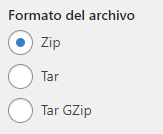
Formato del archivo

Paso 3 ) La siguiente imagen Formato del archivo te permite seleccionar uno de los siguientes formatos. Ver la siguiente imagen.

Formato del archivo

  • Zip
  • Tar
  • Tar GZip

Nota: Algunos formatos de archivo podrían no funcionar bien con la configuración de tu servidor. Es importante comprobar los cuatro y escoger el que mejor funciona para ti.

backwpup-formato-del-archivo

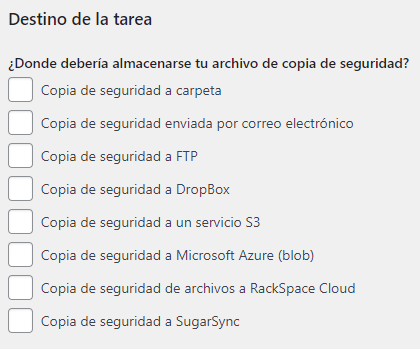
Destino de la tarea

Paso 4 ) La siguiente imagen Destino de la tarea te permite seleccionar las siguientes opciones. En esta imagen yo he seleccionado Respaldar a SugarSync por el ejemplo mas abajo.

Destino de la tarea

  • Copia de seguridad a carpeta
  • Copia de seguridad enviada por correo electrónico
  • Copia de seguridad a FTP
  • Copia de seguridad a DropBox
  • Copia de seguridad a un servicio S3
  • Copia de seguridad a Microsoft Azure (blob)
  • Copia de seguridad de archivos a RackSpace Cloud
  • Copia de seguridad a SugarSync

backwpup-destino-de-la-tarea

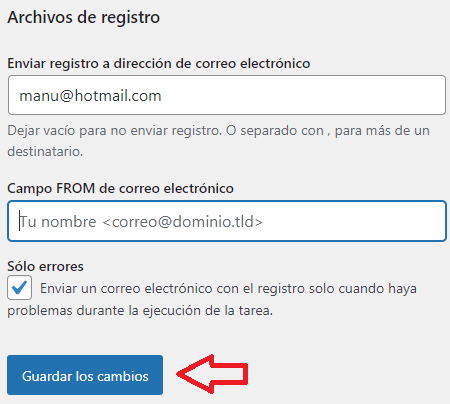
Archivos de registro

Paso 5 ) La siguiente imagen Archivos de registro te permite configurar las siguientes opciones.

Archivos de registro

  • Enviar registro a dirección de correo electrónico
  • Campo FROM de correo electrónico
  • Sólo errores
  • Haz clic en el botón Guardar los cambios cuando hayas completado las tareas.

backwpup-archivos-de-registro

Programación

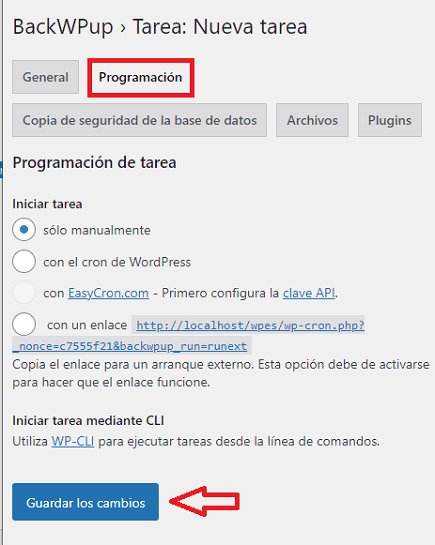
Paso 6 ) Haz clic en BackWPup -> Añadir nueva tarea -> Programación como puedes ver en la siguiente imagen para seleccionar una de las siguientes opciones. Vea la siguiente imagen.

Programación de tarea

  • Iniciar tarea
    • sólo manualmente
    • con el cron de WordPress
    • con un enlace
  • Iniciar tarea mediante CLI
    • Utiliza WP-CLI para ejecutar tareas desde la línea de comandos.
  • Haz clic en el botón Guardar los cambios cuando hayas completado las tareas.

backwpup-programación-nueva-tarea

Copia de seguridad de la base de datos

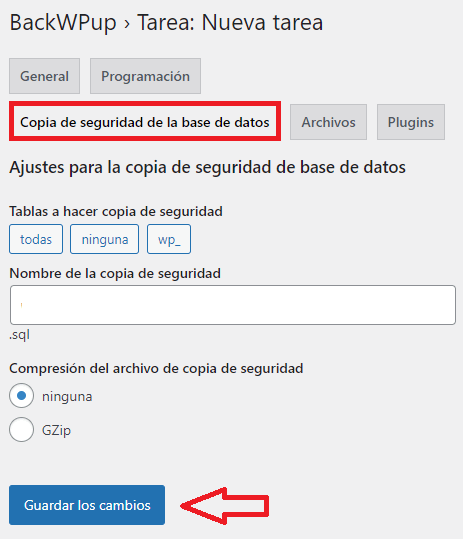
Paso 7 ) Haz clic en BackWPup -> Trabajos -> Editar -> Copia de seguridad de la base de datos como puedes ver en la siguiente imagen para configurar las siguiente opciones.

Ajustes para la copia de seguridad de base de datos

  • Tablas a hacer copia de seguridad
    • todas
    • ninguna
    • wp_
  • Nombre de la copia de seguridad
  • Compresión del archivo de copia de seguridad
    • ninguna
    • GZip
  • Haz clic en el botón Guardar los cambios cuando hayas completado las tareas.

Importante: Cambia el prefijo de la base de datos de WordPress wp_ a otro prefijo. Esto es muy importante para la seguridad de tu base de datos.

backwpup-copia-de-seguridad-base-datos

=====================================

Haz clic en el siguiente enlace Segunda parte crear copia de seguridad de WP usando BackWPup para continuar con la configuración.

Estaré actualizando esta publicación de vez en cuando. No olvides de visitar de nuevo.

Disfrutar.

Mar 052014
 

Esta es una lista de las utilidades, herramientas y aplicaciones comunes más utilizadas del mercado. La versión más reciente tiene una entrada en rojo.

Actualizado El: 8 De Junio 2017

Los programas, herramientas o utilidades siguientes son gratis, código abierto y algunos tienen características comerciales que se pueden comprar, por ejemplo Skype e iTunes.

Utilidades, herramientas y aplicaciones comunes más recientes

Navegadores Web:

Navegadores Web se ha movido al siguiente enlace navegadores web

Charla

  • Skype: Instala Skype, añade a tus amigos como contactos. Puedes hacer vídeo llamadas o enviar un mensaje instantáneo gratis. Además puedes llamar a personas que no están en Skype, a tarifas realmente económicas.……… Última versión 7.35.0.102.
  • Yahoo! Messenger: Yahoo Messenger ha recorrido un largo camino con las últimas actualizaciones. Yahoo ha comenzado a escuchar a la comunidad y ha implementado nuevas opciones……..Última versión 0.8.288.

Mensajería

  • IncrediMail: IncrediMail es un programa de correo electrónico gratuito que administra todos tus mensajes de correo electrónico, comunicaciones, información de contacto y transacciones de correo electrónico. IncrediMail es diversión total para tu correo electrónico.. … Última versión 2.5

Editores de imagen

  • Paint.net: Paint.NET es un programa gratis para editar imágenes y fotos. Esta diseñado para Windows. No subestime este programa por que es mas potente que paint. Aunque es muy pequeño en tamaño todavía tiene algunas características muy potentes que le impresionarán……………Última versión 4.0.16.
  • The Gimp: GIMP es el programa de manipulación de imágenes GNU. Al igual que el software anterior es aún más poderoso. Se podría decir que es una rivalidad a photoshop pero con ninguna etiqueta de precio. Es un programa de código abierto mantenido por una amplia comunidad que lo actualizan constantemente. Estarás impresionado una vez que hayas usado este gran programa. GIMP sirve para tareas como retoque fotográfico, composición de imagen y edición de imagen. Funciona en muchos sistemas operativos, y esta publicado en varios idiomas. … Última versión Gimp 2.8.22 ……Visita mi tutorial de GIMP (esta en ingles, pronto lo traduciré a Español)

Reproductores de medios

  • VLC Media Player: VLC es un reproductor multimedia de código abierto plataforma múltiple que puede leer casi todos las compresiones de vídeo o música que existe en el mercado como DVD, Audio CD, VCD y varios protocolos de transmisión…….Última versión 2.2.5.1 (32-bit y 64-bit)
  • iTunes: iTunes es una aplicación gratuita para Mac y PC. Reproduce toda tu música digital y vídeo. Sincroniza el contenido para su iPod, iPhone y Apple TV… .Última versión 11.1.5 (32-bit y 64-bit).

Software de oficina

  • LibraOffice: LibreOffice es la suite de oficina de código abierto gratis para Windows, Macintosh y GNU/Linux, que le da seis aplicaciones ricas en función para todos sus documentos, producción y procesamiento de datos: Writer, Calc, Impress, Draw, Math y Base……… Última versión LibreOffice 5.3.3.
  • Apache Openofficeorg: Apache OpenOffice es la suite de oficina de código abierto original, diseñada para ser utilizada por profesionales y usuarios comunes. Es un rival a la versión de suite de ofician libraoffice……. Última versión Openoffice 4.1.3.

Herramientas de limpieza

  • CCleaner: CCleaner es la herramienta número uno para la limpieza de su PC de Windows. Protege su privacidad en línea y mantiene el equipo más rápido y más seguro. Fácil de usar y es un programa pequeño y rápido en la limpieza….. Última versión 5.30.6065.

Cuidado del sistema

  • Advance SystemCare Free: Programa de optimización gratis para acelerar PC y limpiar registro. Bloquea Puerto y previene Ataques con Reforzamiento del Sistema.

Si tiene cualquier petición o quieres añadir alguna herramienta o programas dígamelo. Sigan viniendo por que esta lista la sigo manteniendo y agregare mas programas.

Disfrutar.

Feb 272014
 

Actualizado El: 27 De Febrero 2014

El tema Google Chrome habla sobre este navegador que cada día crece mas y se haces mas popular.

El 28 de Octubre 2010 publique un artículo acerca de los navegadores web incluyendo Firefox (Este articulo esta siendo actualizado continuamente). Hoy quiero compartir otro navegador Google Chrome que llevo un tiempo comprobando todo el funcionamiento, poniendo a la prueba con clips de flash y mucho mas.

google-chrome

Antes de hablar sobre el navegador, se que muchos usuarios tienen su propia preferencia, ya sea por la vista cosmética, el rendimiento o por la cantidad de addons que se pueden agregar. Todos los navegadores están diseñados para hacer bien su trabajo, salvo y no me refiero a ser negativo con mi punto de vista, pero IE «Internet Explorer» ha tenido muy mala reputación debido a su código y el desafío que ha presentado para los desarrolladores web. No quiero decir que IE es un navegador que impide el funcionamiento y navegación por Internet, porque al final del día hace su trabajo como navegador (Y esta siendo actualizado constantemente. Hoy van por la versión 11). Pero desde el punto de vista del diseñador web sigue siento un desafió. Sin embargo siempre hay maneras de evitar todos los problemas con algunos hacks y modificaciones del codigo CSS.

Google Chrome es un navegador pequeño y conciso que poco a poco está avanzando en la fama por ser tan simple de utilizar y muy potente para ver youtube y otras clases de vídeos por Internet. Hoy en dia sale en tres versiones, Beta, Dev y copia final. Aun así sigue funcionado bastante bien. Después de todo, el nombre del navegador “Google” lo dice todo. Es el motor de búsquedas más utilizado en el mundo.

Google sabe cómo mantener felices a los usuarios y desarrollar algunas herramientas muy buenas para nosotros y lo más importante es que la mayoría de las herramientas son gratis.

Haz clic en Google Chrome para descargar una copia. Nunca se sabe tal vez sea el navegador que usted ha estado buscando durante mucho tiempo, sólo recuerde que es versión beta.

Este articulo sera actualizado con frecuencia, espero verte aquí para leer las ultimas noticias sobre Google Chrome. Si tienes alguna pregunta deja un mensaje o mándame un correo electrónico.

Espero que disfrutes este articulo.

Feb 172014
 

Actualizado: 17 De Febrero 2014

Protección De Menores En Internet entrad habla sobre uno de los problemas mas grandes hoy en día por Internet con los menores.

¿Te has puesto a pensar que es lo que hace mis hijos en su habitación cuando cierran la puerta?  ¿Cuando se quedan solos en casa? Esta es una pregunta muy importante que todos los padres, tutores o personas que sean responsables de menores se tienen que hacer.

Lista De Protección De Menores En Internet.

Los adultos responsables de menores deben supervisar y hablar con ellos acerca del tema de una manera muy agradable y explicarles el método correcto de navegar, chatear o enviar correos electrónicos.

Esta es tu responsabilidad, mientras que tus hijos estén en su casa bajo tu responsabilidad. Es mejor ser pro activo que no hacer nada y luego que sea muy tarde.

Por las noticias en los últimos años se han visto historias de menores que son secuestrados, y adultos que se han aprovechado de los pequeños. Es muy alarmante y tenemos que unirnos para combatir este problema por todo el mundo.

Estaré actualizando este tutorial de vez en cuando. Espero que vuelvan pronto.

Si tienes preguntas, por favor mándame un correo electrónico o escribe un comentario.

Gracias

Feb 152014
 

Actualizado: 17 De Febrero 2014

Navegación Segura Internet entrada comenta sobre los métodos mas seguros para navegar por Internet.

Recuerda que tienes que tener mucho cuidado cunado navegas por Internet. Y si tienes hijos aun mas por lo que puede pasar.

Hay muchos sitios web por Internet que están en linea solo para causar daño. Estos sitios web pueden infiltrar algunos adware desagradable, troyanos y virus en tu ordenador o portátil. He arreglado con frecuencias muchos de los sistemas de mis clientes porque se le había infectado su sistema con troyanos, malware o adware.

Aquí les voy hacer algunas recomendaciones para ayudarle a tener un sistema protegido. Las herramientas mas comunes son instalaciones de plugins de seguridad en su navegador, programas anti virus, firewall «Corta Fuego» y programas de seguridad.

Otros métodos es tener el sistema operativo actualizado al día. Por ejemplo yo utilizo Windows 7 y siempre me aseguro de que bajo las actualizaciones de Microsoft. También es muy importante hacer copias de seguridad.

Lista De Navegación Segura Internet.

Esta entrada la seguiré actualizando con frecuencia. Visiten con frecuencia para ver las ultimas noticias.

Si tienes preguntas, por favor mándame un correo electrónico o escribe un comentario.

Gracias

Feb 132014
 

Eliminar enlaces rotos usando herramientas Webmasters de Google te enseña lo fácil que es arreglar los enlaces rotos y reparar los errores 404.

Actualizado el: 26 de marzo de 2020

Últimas noticias: Actualizada la documentación.

Qué necesitas:

  • Crea una cuenta con Google para usar las herramientas Webmasters.
  • Instala el plugin Redirection

Eliminar enlaces rotos usando herramientas Webmasters de Google

Paso 1 ) Entra en Google y asegúrate de que la herramientas de webmasters existen en tu cuenta. Si no existen en tu cuenta, tienes que añadirlas.

Información: Puedes usar el siguiente enlace para leerlo en Español «https://www.google.com/webmasters/tools/home?hl=es»

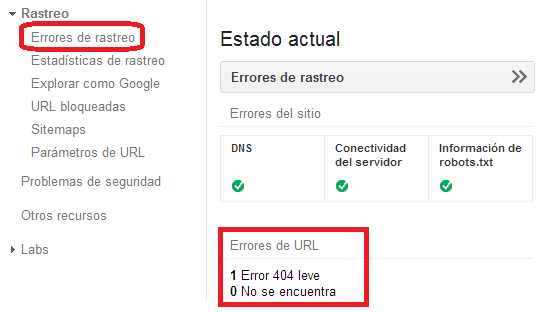
Paso 2 ) En el lado izquierdo haz clic en Rastreo -> Errores de rastreo como puedes ver en la siguiente imagen.

Nota: En tu cuenta de Google puede que existan más errores.

herramientas-para-webmasters-de-google-errores-rastreo

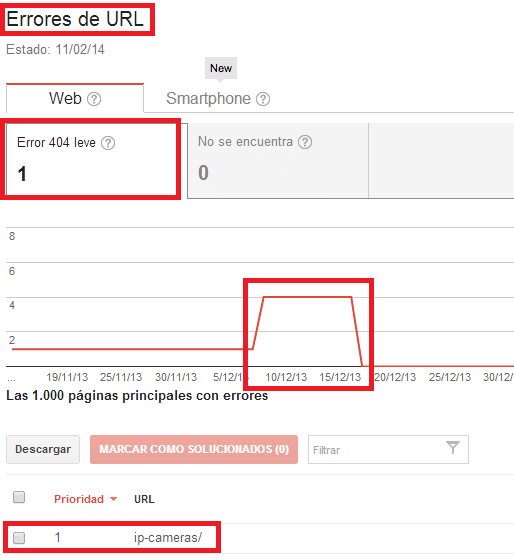
herramientas-para-webmasters-de-google-error-url

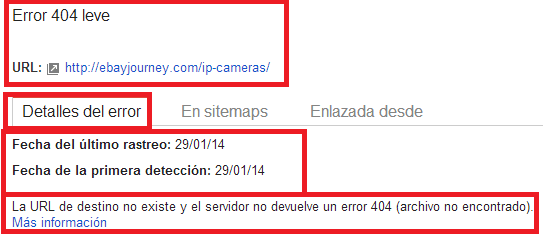
Error 404 leve

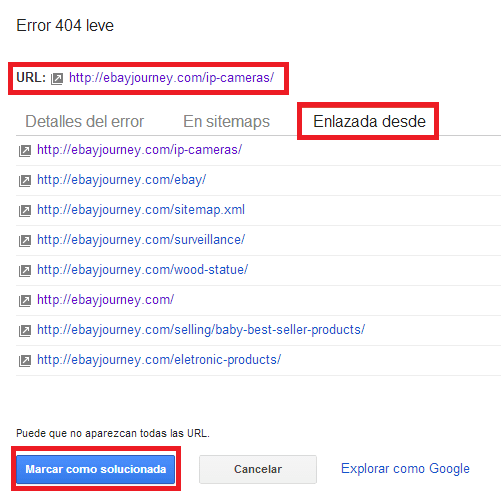
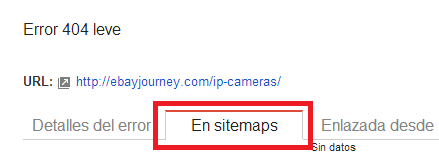
Paso 3 ) En la siguiente imagen Error 404 leve se comprueba si el siguiente error /ip-cameras/ existe. Hay que revisar si el enlace roto esta en el sitemaps o si existen otros enlaces en la siguiente pestaña Enlazada desde.

herramientas-para-webmasters-de-google-error-404-leve

En sitemaps

Paso 3-a ) No se encuentra nada en la pestaña En sitemaps como puedes ver en la siguiente imagen.

herramientas-para-webmasters-de-google-en-sitemaps

Enlazada desde

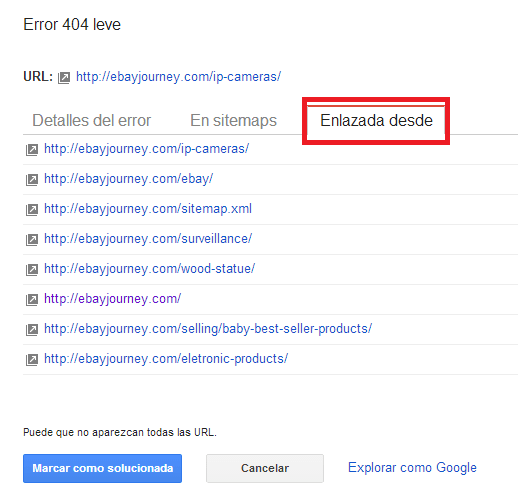
Paso 3-b ) En la pestaña Enlazada desde como puedes ver en la siguiente imagen, se encuentran varios enlaces.

herramientas-para-webmasters-de-google-enlazada-desde-1

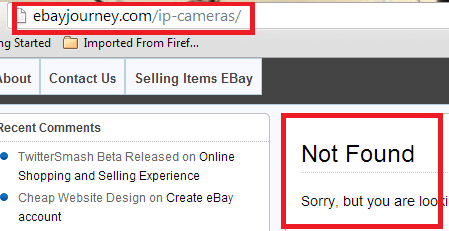
Paso 4 ) Una vez que se conoce el por qué se recibe el error 404 leve, haz clic en el hipervínculo para comprobarlo en el navegador. Asegúrate que todos los que han añadido el hipervínculo a sus páginas web sean redirigidos al nuevo URL correctamente. En este caso es la página web porque ese enlace ya no existe.

Paso 4-a ) La siguiente URL http://ebayjourney.com/ip-cameras/ como puedes ver en la siguiente imagen produce el error – Página no encontrada «Not Found». Este error se encuentra en la pestaña Error 404 leve en Google.

herramientas-para-webmasters-de-google-no-se-encuentra

El plugin Quick Page / Post Redirect

Paso 5 ) Una vez que la herramientas de Webmasters de Google encuentran vínculos rotos en tu web y sabes porque, puedes redirigir los vínculos rotos al las nuevas URL usando el plugin mencionado arriba.

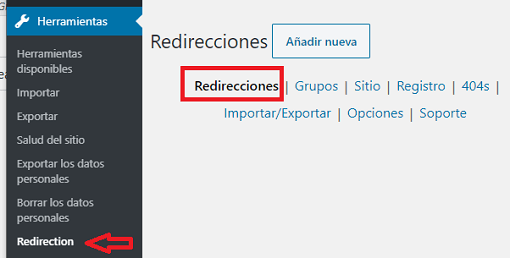
Accede a tu sitio como administrador y ves a Herramientas -> Redirección -> Redirecciones como puedes ver en la siguiente imagen.

herramientas-para-webmasters-de-google-redirigir-rapido-nuevo

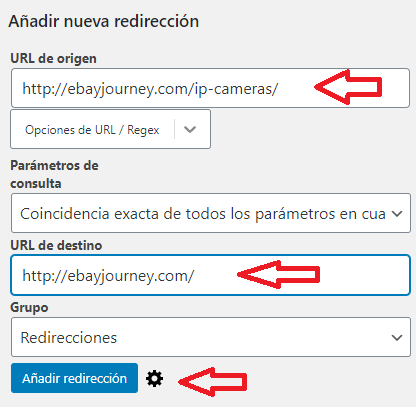
Paso 6 ) La siguiente imagen te muestra donde tienes que añadir la URL que no existe y la nueva URL. En este caso la URL que no existe es http://ebayjourney.com/ip-cameras/ y la nueva URL es http://ebayjourney.com/.

Añadir nueva redirección

  • URL de origen = http://ebayjourney.com/ip-cameras/
  • URL de destino = http://ebayjourney.com/
  • Una vez que hayas añadido la nueva URL haz clic en el botón Añadir redirección.

Nota: En tu caso tu dirección será diferente.

herramientas-para-webmasters-de-google-redirigir-direccion

Paso 7 ) Regresa de nuevo a la herramientas Webmasters de Google y haz clic en la URL de nuevo para asegurarte que Google detecta el nuevo URL.

En este caso hice click en la URL http://ebayjourney.com/ip-cameras/ para comprobar si Google detectaba el nuevo URL. Hice clic en el botón Marcar como solucionada.

herramientas-para-webmasters-de-google-enlazada-marcar-como-solucion

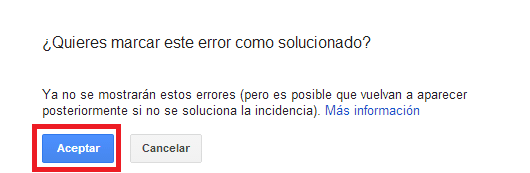
Paso 7-a ) Haz clic el botón Aceptar como puedes ver en la siguiente imagen, para verificar que el error está solucionado.

herramientas-para-webmasters-de-google-aceptar

Espero que este tutorial te ayude a corregir los enlaces rotos de tu sitio usando las herramientas Webmasters de Google.

Si tienes preguntas, por favor mándame un correo electrónico o escribe un comentario.

Disfrutar.

Ene 092014
 

La entrada Arreglar vínculos rotos de WordPress te enseña a mantener tu web sin vínculos rotos. Esto es muy importante para SEO.

Actualizado: 26 de marzo de 2020

Últimas Noticias: Actualizada la documentación.

Todos sabemos lo importante que es que nuestro sitio reciba muchas visitas. Especialmente si estás vendiendo productos en línea. Por eso sabemos que es importante revisar con frecuencia nuestro sitio y asegurarse que no hay nada roto, por ejemplo enlaces, imágenes etc.

En esta entrada te enseñare como mantener tu sitio funcionando bien sin enlaces rotos. Hay otros métodos pare revisar que tus enlaces no estén rotos. Iré añadiendo más en el futuro.

Qué necesitas:

  • Broken Link Checker = este es el plugin que actualmente uso en mis blogs.
  • Xenu = he usado esta herramienta en el pasado.

Arreglar vínculos rotos de WordPress

Cuando instale el plugin en el 2010, detectó un enlace roto en mi blog que ni siquiera yo me había dado cuenta. También sabes que de vez en cuando uno cambia los nombres de los enlaces. Y cuando se cambia el nombre y/o la dirección de la URL, esto puede afectar tu sitio. Estos cambios pueden afectar enlaces, imágenes, páginas, entradas y mucho más. Por eso decidí promocionar este plugin. Este plugin te ayudará a detectar todos los enlaces rotos en tu web. No es nada fácil poder estar al corriente de los cambios que uno hace en su sitio.

Te recomiendo que visites este enlace herramientas-para-webmasters-de-google-vinculos-rotos. Te ayudará a comprobar y reparar los vínculos rotos y corregir los errores 404.

Estaré actualizando este tutorial de vez en cuando. Espero que vuelvas pronto.

Si tienes algunas preguntas, por favor mándame un correo electrónico o escribe un comentario.

Gracias