El siguiente tutorial de pago manual en WP Express Checkout te muestra cómo configurar las opciones de pago manual y más.
La característica de pago manual/fuera de línea del plugin WP Express Checkout permite a los clientes realizar pedidos en tu tienda en línea sin tener que realizar un pago de inmediato. Esto permite al comprador completar su compra mediante métodos de pago fuera de línea, como transferencias bancarias, contra reembolso o pagos en tienda. Esta característica es ideal para negocios que ofrecen opciones de pago alternativas, recogidas en tienda o que operan en regiones donde los pagos en línea son menos comunes. (Citado del sitio web del plugin: how-to-use-manual-offline-checkout-in-wp-express-checkout).
Este tutorial te muestra cómo personalizar las siguientes configuraciones del plugin:
- Activar el pago manual
- Enviar instrucciones de pago del pago manual al comprador por correo electrónico
- Enviar aviso de pago manual al vendedor por correo electrónico
Solo hay que activar y configurar unas pocas opciones. WP Express Checkout se está convirtiendo poco a poco en un plugin popular y los desarrolladores siguen añadiendo nuevas características según las peticiones de los usuarios.
Qué necesitas:
Pago manual en WP Express Checkout
Paso 1 ) Ve a WP Express Checkout -> Ajustes -> Ajustes avanzados como puedes ver en la siguiente imagen para comenzar a configurar los ajustes avanzados.
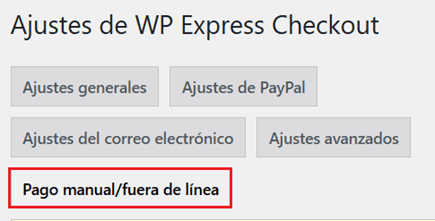
Ajustes de pago manual/fuera de línea
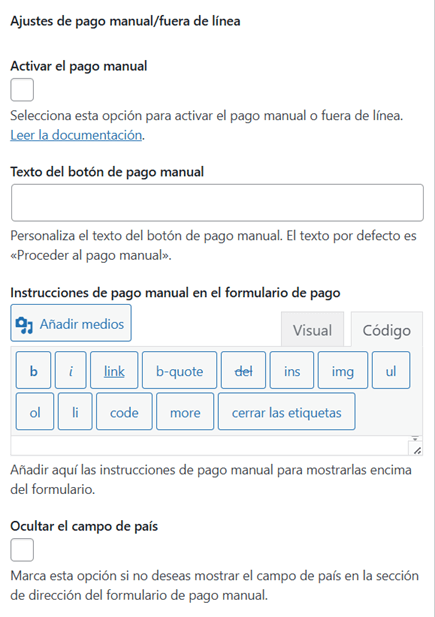
Paso 2 ) La siguiente imagen Ajustes de pago manual/fuera de línea te permite configurar las siguientes opciones.
Opciones de ajustes de pago manual/fuera de línea
- Activar el pago manual
- Texto del botón de pago manual
- Instrucciones de pago manual en el formulario de pago
- Ocultar el campo de país
Enviar instrucciones de pago del pago manual al comprador por correo electrónico
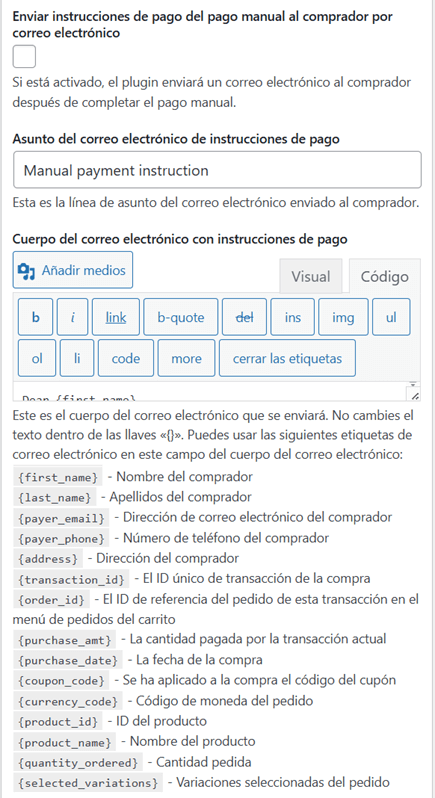
Paso 3 ) La siguiente imagen Enviar instrucciones de pago del pago manual al comprador por correo electrónico te permite configurar las siguientes opciones.
Opciones de enviar instrucciones de pago del pago manual al comprador por correo electrónico
- Enviar instrucciones de pago del pago manual al comprador por correo electrónico
- Asunto del correo electrónico de instrucciones de pago
- Cuerpo del correo electrónico con instrucciones de pago
Enviar aviso de pago manual al vendedor por correo electrónico
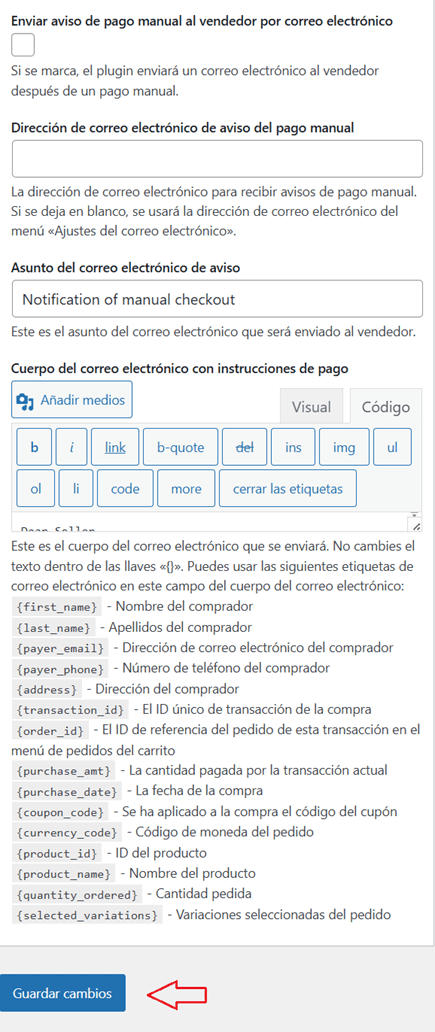
Paso 4 ) La siguiente imagen Enviar aviso de pago manual al vendedor por correo electrónico te permite configurar las siguientes opciones.
Opciones de Enviar aviso de pago manual al vendedor por correo electrónico
- Enviar aviso de pago manual al vendedor por correo electrónico
- Dirección de correo electrónico de aviso del pago manual
- Asunto del correo electrónico de aviso
- Cuerpo del correo electrónico con instrucciones de pago
- Finalmente, cuando estés satisfecho con tus ajustes, haz clic en el botón Guardar cambios.
==============================
Eso es todo lo que necesita hacer para configurar la característica de pago manual en el plugin.
Estaré actualizando esta publicación de vez en cuando. No olvides de visitar de nuevo.
Disfrutar.
Tutoriales de WP Express Checkout:
 Me llamo Manuel Ballesta Ruiz. Trabajo en informática desde 1999 y disfruto de los desafíos que me trae. Me encanta desarrollar sitios con WordPress. Paso mucho tiempo ayudando en los foros de wordpress.org. He estado escribiendo tutoriales desde 2011. Ahora estoy aprendiendo a administrar mi propio servidor virtual privado VPS.