El siguiente tutorial de ajustes de Stripe para WP Express Checkout te muestra cómo configurar tu cuenta de Stripe y más.
Este tutorial te muestra cómo configurar y personalizar las siguientes opciones:
- Ajustes generales
- Credenciales de la API
- Apariencia del botón
Solo hay que configurar unas pocas opciones para la pasarela de Stripe. WP Express Checkout se está convirtiendo poco a poco en un plugin popular y los desarrolladores siguen añadiendo nuevas funciones según las solicitudes de los usuarios.
Qué necesitas:
Ajustes de Stripe para WP Express Checkout
Paso 1 ) Ve a WP Express Checkout -> Ajustes -> Ajustes de Stripe, como se muestra en la siguiente imagen, para comenzar a configurar los ajustes de Stripe.
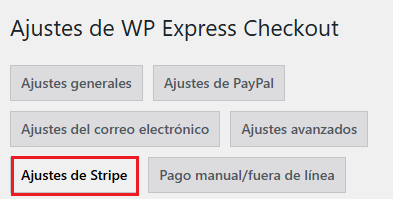
Ajustes general de Stripe
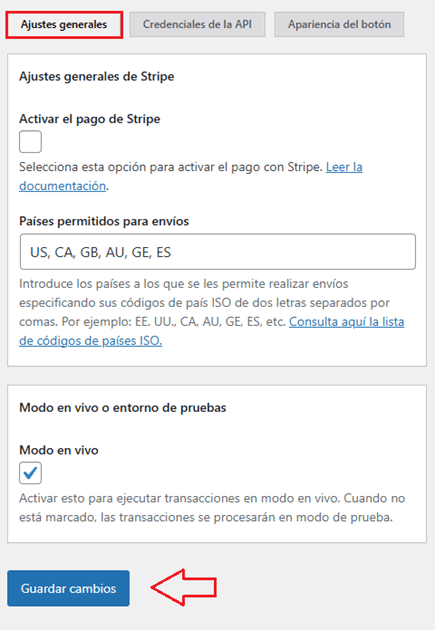
Paso 2 ) La siguiente imagen de la pestaña Ajustes generales te permite configurar las siguientes opciones:
Opciones de ajustes generales de Stripe
- Activar el pago de Stripe = Nota: Para saber cómo activar Stripe, consulta el siguiente enlace:stripe-settings-configuration-stripe-api-credentials-setup.
- Países permitidos para envíos
- Modo en vivo o entorno de pruebas
- Modo en vivo = Nota: Activar esta opción para ejecutar transacciones en modo en vivo. Si no está activado, las transacciones se procesarán en modo de prueba.
- Haz clic en el botón Guardar cambios al finalizar la configuración.
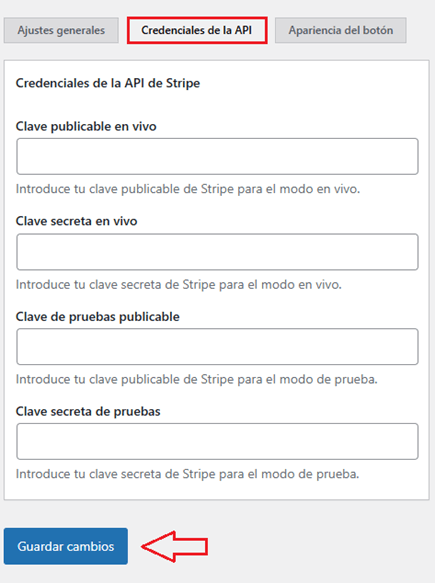
Credenciales de la API
Paso 3 ) La siguiente imagen de la pestaña Credenciales de la API te permite configurar las siguientes opciones:
Opciones de credenciales de la API
- Clave publicable en vivo
- Clave secreta en vivo
- Clave de pruebas publicable
- Clave secreta de pruebas
- Haz clic en el botón Guardar cambios al finalizar la configuración.
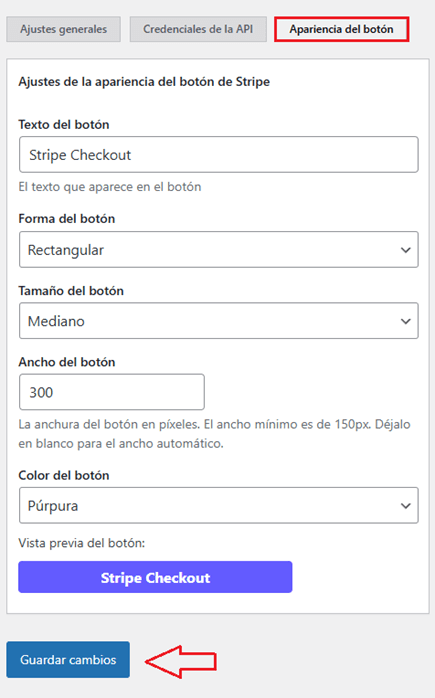
Configuración de la apariencia del botón
Paso 4 ) La siguiente imagen de la pestaña Apariencia del botón te permite configurar las siguientes opciones:
Opciones de apariencia del botón
- Texto del botón
- Forma del botón
- Tamaño del botón
- Ancho del botón
- Color del botón
- Haz clic en el botón Guardar cambios al finalizar la configuración.
=================================
Así de sencillo se configuran los ajustes de Stripe para el plugin WP Express Checkout.
Estaré actualizando esta publicación de vez en cuando. No olvides de visitar de nuevo.
Disfrutar.
Tutoriales de WP Express Checkout:
 Me llamo Manuel Ballesta Ruiz. Trabajo en informática desde 1999 y disfruto de los desafíos que me trae. Me encanta desarrollar sitios con WordPress. Paso mucho tiempo ayudando en los foros de wordpress.org. He estado escribiendo tutoriales desde 2011. Ahora estoy aprendiendo a administrar mi propio servidor virtual privado VPS.